
Як підключити передню панель та кабелі до материнської плати: покрокова інструкція
Збірка комп'ютера — це захопливий процес, але багато новачків зупиняються на етапі, коли материнська плата вже встановлена в корпус, а перед ними висить жмут різнокольорових дротів. Найскладніше завдання — правильно підключити передню панель (кнопки включення, індикатори) та інтерфейсні кабелі. У цій статті ми детально розберемо, що і куди вставляти.
1. Підготовка та головне правило
Перш ніж почати, знайдіть інструкцію до вашої материнської плати. Це ваш головний документ. Хоча більшість роз'ємів стандартизовані, розташування контактів передньої панелі може відрізнятися у ASUS, MSI, Gigabyte чи ASRock.
Головне правило: Якщо роз'єм не входить — не застосовуйте силу. Більшість конекторів мають "ключі" (захист від неправильного підключення).
2. Передня панель (System Panel Header / F_PANEL)
Це найвідповідальніший етап. Група контактів зазвичай знаходиться у правому нижньому куті плати і підписана як F_PANEL, JFP1 або PANEL.
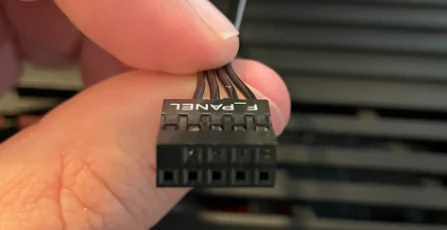
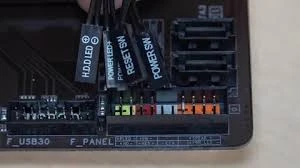
Іноді зустрічається головий зібраний контакт як на 1 зображенні, але частіше всього виробники корпусів роблять усе в роздріб, як на 2 зображенні.
Основні конектори від корпусу:
-
POWER SW (Power Switch) — відповідає за кнопку включення ПК. Полярність (плюс/мінус) тут не важлива.
-
RESET SW (Reset Switch) — кнопка перезавантаження. Полярність також не важлива.
-
POWER LED (PLED) — індикатор роботи комп'ютера (зазвичай зелений або синій). Тут важлива полярність: кольоровий дріт — це "+", білий або чорний — це "-".
-
HDD LED (H.D.D LED) — індикатор роботи жорсткого диска (блимає червоним). Полярність важлива.
Порада: На пластикових конекторах часто намальований маленький трикутник. Він вказує на плюсовий контакт (+).
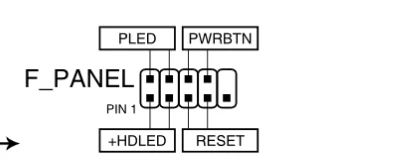
Стандартна схема (Intel Front Panel):
-
Верхній ряд (зліва направо): PLED+, PLED-, Power SW, Power SW.
-
Нижній ряд (зліва направо): HDD LED+, HDD LED-, Reset SW, Reset SW.
3. Підключення USB та Аудіо
Ці роз'єми зазвичай розташовані вздовж нижнього краю материнської плати.
-
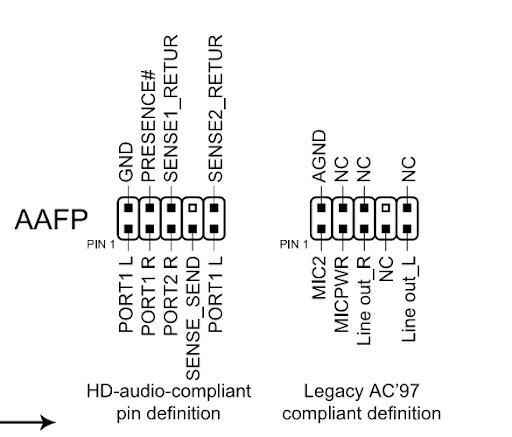
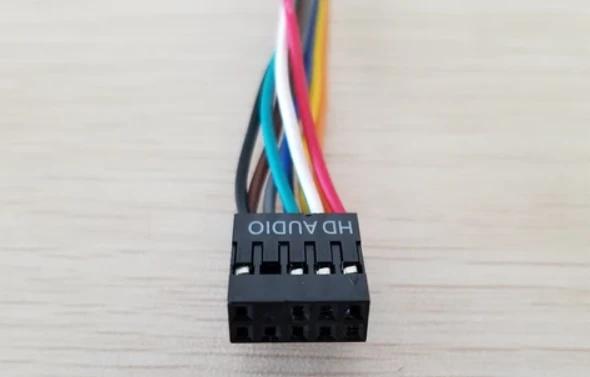
HD_AUDIO (AAFP): Відповідає за навушники та мікрофон на передній панелі. Конектор має 9 отворів (один пін "заглушений" — другий з кінця у верхньому ряду). Вставити його неправильно неможливо, якщо не гнути піни силою.
-
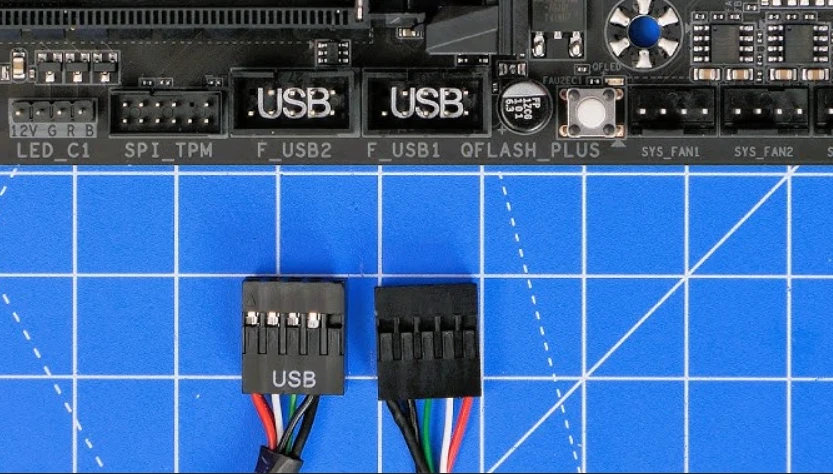
USB 2.0: Також 9-піновий конектор, але "заглушений" пін знаходиться в кутку. Часто підписаний як
JUSBабоUSB_1/2.
-
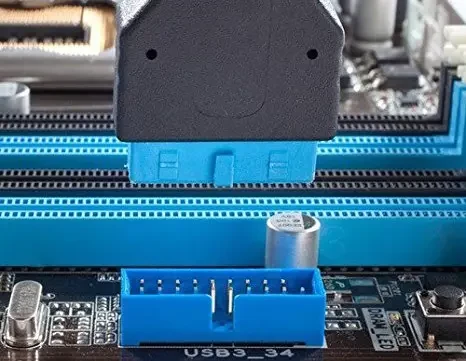
USB 3.0 (3.2 Gen 1): Широкий конектор на 19 пінів (часто синього або чорного кольору). Знаходиться праворуч на платі. Будьте обережні з ніжками — вони дуже легко гнуться.
-
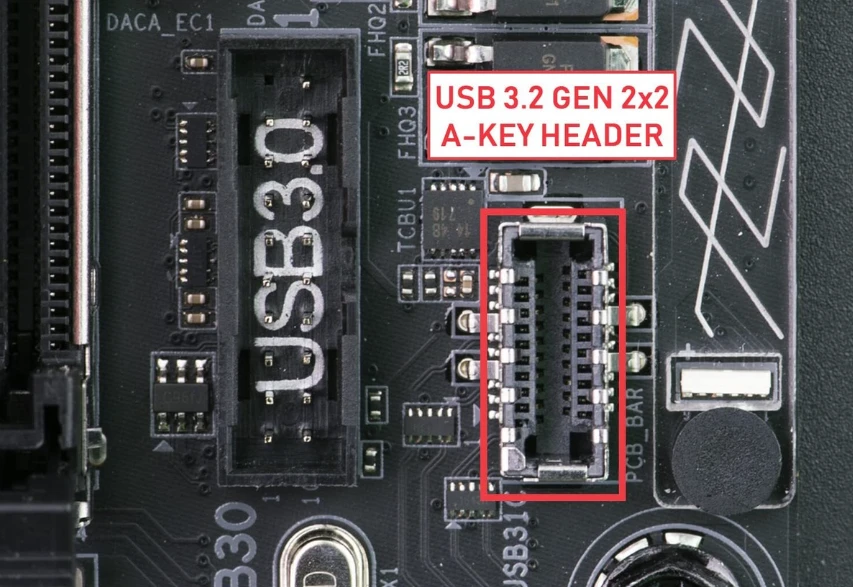
USB Type-C (USB 3.2 Gen 2): Новий тип роз'єму, виглядає як металевий овальний слот (Key-A). Є не на всіх платах.
4. Живлення материнської плати та процесора
Ці кабелі йдуть від блоку живлення (БЖ):
-
24-pin ATX: Найбільший кабель. Живить саму плату. Має защіпку з одного боку. Переконайтеся, що вставили його до клацання.
-
CPU Power (4+4 pin або 8 pin): Живлення процесора. Знаходиться у верхньому лівому куті плати.
-
Важливо: Не плутайте його з кабелем для відеокарти (PCIe). На кабелі для процесора зазвичай написано CPU, а конектор розділяється на дві частини по 4 піни.
-
5. Вентилятори
Для охолодження на платі є 4-пінові (або 3-пінові) роз'єми FAN.
-
CPU_FAN: Обов'язково підключіть сюди кулер процесора. Якщо цього не зробити, система може не запуститися або видасть помилку "CPU Fan Error".
-
SYS_FAN / CHA_FAN: Для корпусних вентиляторів. (не обов'язкові)
-
AIO_PUMP: Для підключення помпи водяного охолодження (якщо є).
Підсумок
Після підключення всіх кабелів зробіть "кабель-менеджмент" — акуратно стягніть дроти стяжками, щоб вони не потрапляли в лопаті вентиляторів. Перевірте всі з'єднання ще раз і можете сміливо натискати кнопку включення!


