
Как подключить переднюю панель и кабели к материнской плате: пошаговая инструкция
Сборка компьютера — это увлекательный процесс, но многие новички останавливаются на этапе, когда материнская плата уже установлена в корпус, а перед ними висит пучок разноцветных проводов. Самая сложная задача — правильно подключить переднюю панель (кнопки включения, индикаторы) и интерфейсные кабели. В этой статье мы подробно разберем, что и куда вставлять.
1. Подготовка и главное правило
Прежде чем начать, найдите инструкцию к вашей материнской плате. Это ваш главный документ. Хотя большинство разъемов стандартизированы, расположение контактов передней панели может отличаться у ASUS, MSI, Gigabyte или ASRock.
Главное правило: Если разъем не входит — не применяйте силу. Большинство коннекторов имеют "ключи" (защиту от неправильного подключения).
2. Передняя панель (System Panel Header / F_PANEL)
Это самый ответственный этап. Группа контактов обычно находится в правом нижнем углу платы и подписана как F_PANEL, JFP1 или PANEL.
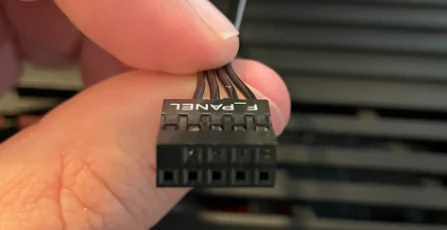
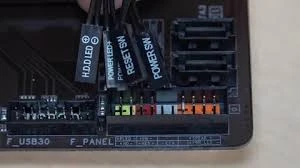
Иногда производители корпусов делают разъем собраным, как на 1 изображении, но чаще всего этот разьем делают универсальным и разобраным, как на изображении 2
Основные коннекторы от корпуса:
-
POWER SW (Power Switch) — отвечает за кнопку включения ПК. Полярность (плюс/минус) здесь не важна.
-
RESET SW (Reset Switch) — кнопка перезагрузки. Полярность также не важна.
-
POWER LED (PLED) — индикатор работы компьютера (обычно зеленый или синий). Здесь важна полярность: цветной провод — это "+", белый или черний — это "-".
-
HDD LED (H.D.D LED) — индикатор работы жесткого диска (мигает красным). Полярность важна.
Совет: На пластиковых коннекторах часто нарисован маленький треугольник. Он указывает на плюсовой контакт (+).
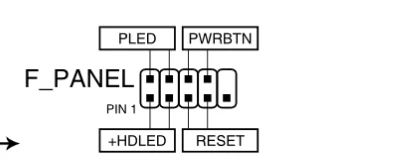
Стандартная схема (Intel Front Panel):
-
Верхний ряд (слева направо): PLED+, PLED-, Power SW, Power SW.
-
Нижний ряд (слева направо): HDD LED+, HDD LED-, Reset SW, Reset SW.
3. Подключение USB и Аудио
Эти разъемы обычно расположены вдоль нижнего края материнской платы.
-
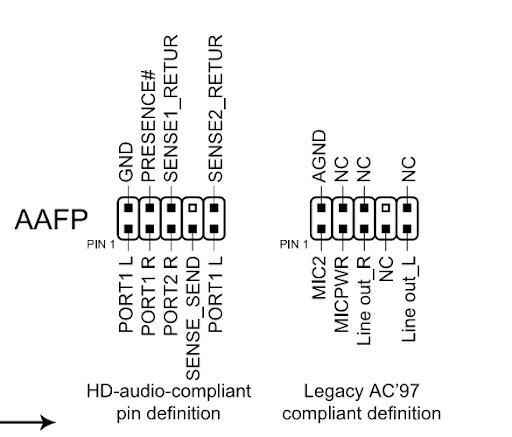
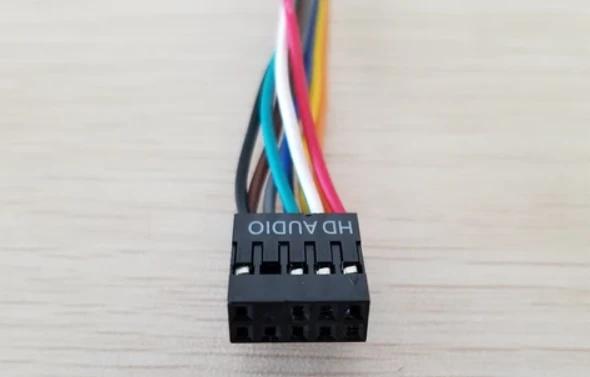
HD_AUDIO (AAFP): Отвечает за наушники и микрофон на передней панели. Коннектор имеет 9 отверстий (один пин "заглушен" — второй с конца в верхнем ряду). Вставить его неправильно невозможно, если не гнуть пины силой.
-
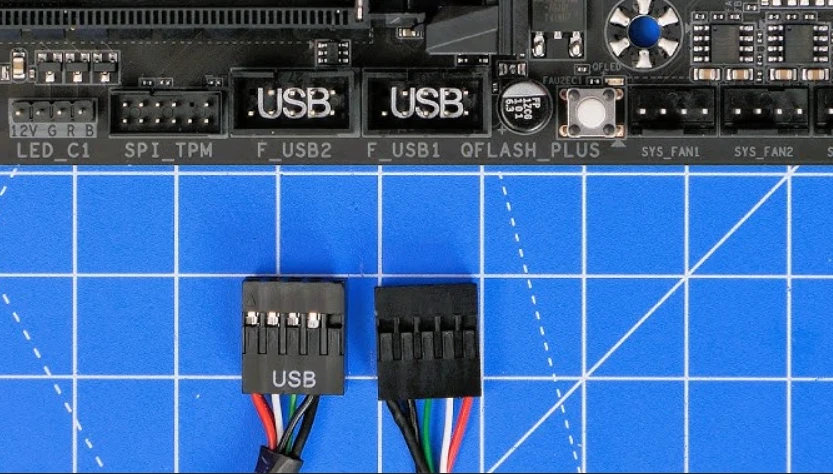
USB 2.0: Также 9-пиновый коннектор, но "заглушенный" пин находится в углу. Часто подписан как
JUSBилиUSB_1/2.
-
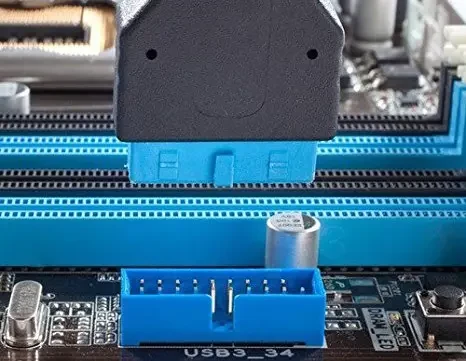
USB 3.0 (3.2 Gen 1): Широкий коннектор на 19 пинов (часто синего или черного цвета). Находится справа на плате. Будьте осторожны с ножками — они очень легко гнутся.
-
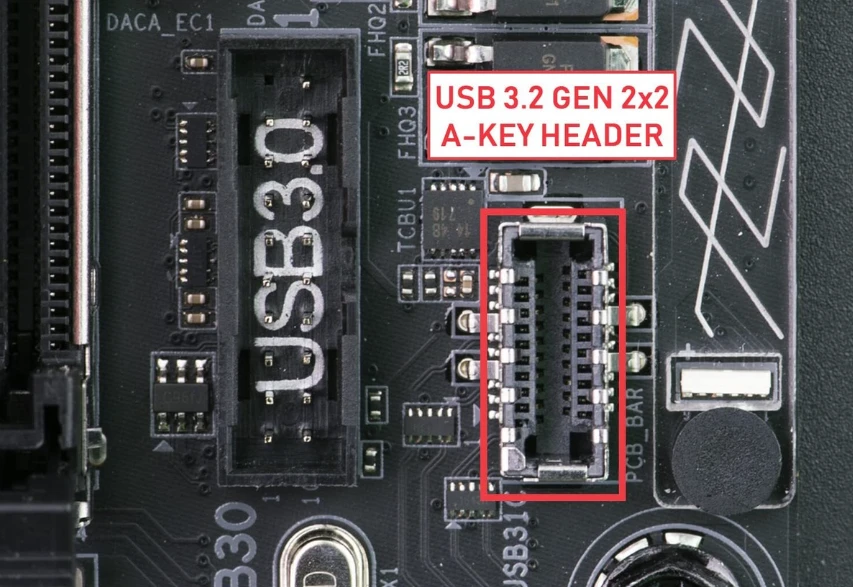
USB Type-C (USB 3.2 Gen 2): Новый тип разъема, выглядит как металлический овальный слот (Key-A). Есть не на всех платах.
4. Питание материнской платы и процессора
Эти кабели идут от блока питания (БП):
-
24-pin ATX: Самый большой кабель. Питает саму плату. Имеет защелку с одной стороны. Убедитесь, что вставили его до щелчка.
-
CPU Power (4+4 pin или 8 pin): Питание процессора. Находится в верхнем левом углу платы.
-
Важно: Не путайте его с кабелем для видеокарты (PCIe). На кабеле для процессора обычно написано CPU, а коннектор разделяется на две части по 4 пина.
-
5. Вентиляторы
Для охлаждения на плате есть 4-пиновые (или 3-пиновые) разъемы FAN.
-
CPU_FAN: Обязательно подключите сюда кулер процессора. Если этого не сделать, система может не запуститься или выдаст ошибку "CPU Fan Error".
-
SYS_FAN / CHA_FAN: Для корпусных вентиляторов (не обязательны).
-
AIO_PUMP: Для подключения помпы водяного охлаждения (если есть).
Итог
После подключения всех кабелей сделайте "кабель-менеджмент" — аккуратно стяните провода стяжками, чтобы они не попадали в лопасти вентиляторов. Проверьте все соединения еще раз и можете смело нажимать кнопку включения!


